
Este manual fornece algumas configurações que podem otimizar o desempenho do SOLIDWORKS, vou mostrar um passo a passo de como configurar o Windows para o SOLIDWORKS.
REDE E INTERNET
1 – O QUE É 1.0 GBPS FULL DUPLEX?
1.0 Gbps Full Duplex significa que sua placa de rede é capaz de transmitir e receber dados simultaneamente a até 1 Gigabit por segundo (1000 Mbps) em ambos os sentidos (envio e recebimento).
2 – POR QUE CONFIGURAR PARA 1.0 GBPS É MELHOR?
1. Aumento de Velocidade
- Em comparação com a configuração comum de 100 Mbps, você tem até 10x mais largura de banda.
- Ideal para transferências grandes de arquivos, backups em rede, edição colaborativa de arquivos CAD, etc.
2. Melhor Desempenho em Ambientes Profissionais
- Aplicações como SolidWorks PDM, acesso a servidores, renderização em rede e compartilhamento de arquivos são aceleradas.
- Reduz gargalos em redes locais (LAN).
3. Estabilidade de Conexão
- A opção “Auto-negociação” às vezes força a conexão a operar em 100 Mbps ou em modo Half Duplex, causando lentidão ou falhas de rede.
- Fixar em 0 Gbps Full Duplex garante estabilidade e evita negociações incorretas.
Configuração da Placa de Rede para 1.0 Gbps Full Duplex (Windows 10 / 11)
Este guia tem como objetivo orientar o usuário na configuração manual da placa de rede para operar em modo 1.0 Gbps Full Duplex, garantindo maior desempenho na transmissão de dados.
Etapas para Configuração:
- Acessar o Painel de Controle
- Pressione as teclas Windows + R para abrir o Executar.
- Digite cpl e pressione Enter.
- Alternativamente, você pode digitar “Painel de Controle” na barra de pesquisa do Windows e acessá-lo manualmente.
- Navegar até as Configurações de Rede
- Caminho: Painel de Controle > Rede e Internet > Central de Rede e Compartilhamento > Alterar as configurações do adaptador.
- Localize a conexão de rede ativa, clique com o botão direito sobre ela e selecione Propriedades.
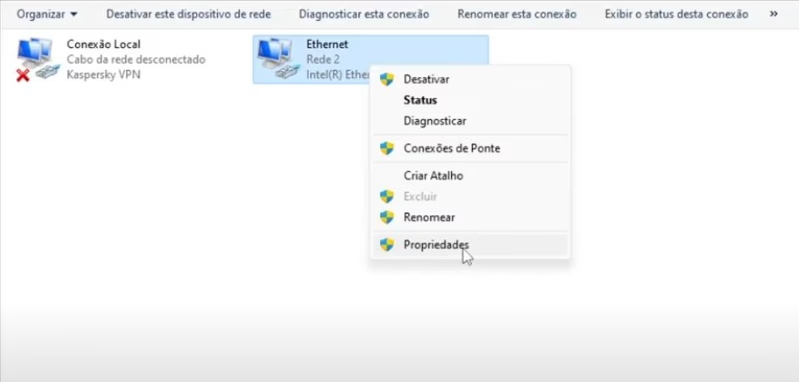
3. Clique em “Configurar” (ao lado do nome da placa de rede).
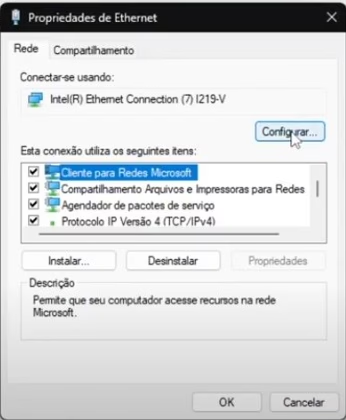
4. Vá até a aba “Avançado”
5. No menu da esquerda, encontre “Velocidade e Duplex”.

6. Definir o Valor para 1.0 Gbps Full Duplex
- No menu à direita, altere o valor para 0 Gbps Full Duplex.
7. Aplicar as Alterações
- Clique em OK para confirmar e feche todas as janelas abertas.
8. Reiniciar o Computador (se necessário)
9. Para garantir que as alterações sejam aplicadas corretamente, recomenda-se reiniciar o sistema.
Verificação da Velocidade de Conexão (1.0 Gbps)
Após a configuração, é possível verificar se a placa de rede está operando em 1.0 Gbps por meio do Gerenciador de Tarefas do Windows.
Método de Verificação
- Pressione Ctrl + Shift + Esc para abrir o Gerenciador de Tarefas.
- Acesse a aba Desempenho.
- Selecione a interface de rede Ethernet.
- Verifique o campo Velocidade de link — o valor exibido deve ser 1.0 Gbps.
Se desejar, posso transformar esse conteúdo em um documento técnico ou guia ilustrado. Deseja seguir por esse caminho?
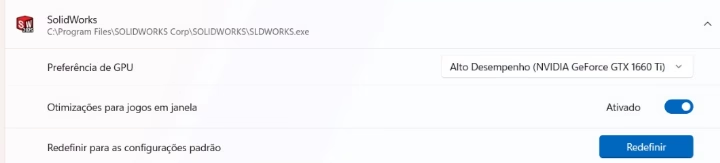
Forçar o Uso da GPU Dedicada para o SOLIDWORKS
(Aplicável a computadores com mais de uma placa de vídeo)
Para garantir que o SOLIDWORKS utilize a placa de vídeo dedicada (aceleradora gráfica), é necessário configurar manualmente essa preferência no sistema operacional Windows. Siga os passos abaixo para realizar essa configuração:
Para Windows 10 ou Windows 11:
- Acesse:
Configurações > Sistema > Tela > Elementos gráficos - Clique em “Adicionar aplicativo de área de trabalho”.
- Localize o executável do SOLIDWORKS:
C:\Program Files\SOLIDWORKS Corp\SOLIDWORKS\SLDWORKS.exe - Após adicionar o aplicativo, clique sobre ele e selecione “Opções”.
- Escolha a opção:
Alto desempenho (GPU dedicada)
(O nome da placa gráfica dedicada será exibido abaixo da seleção) - Clique em Salvar para aplicar as alterações.
Essa configuração assegura que o SOLIDWORKS utilize a GPU dedicada, proporcionando melhor desempenho gráfico e maior estabilidade durante o uso do software
Atualização do Driver da Placa de Vídeo pelo Site da NVIDIA
(Evitar o uso de drivers fornecidos pela Dell, Lenovo ou Microsoft)
Para realizar a atualização dos drivers da placa de vídeo, recomenda-se utilizar exclusivamente o site oficial da NVIDIA. Não é aconselhável instalar drivers disponibilizados por fabricantes como Dell, Lenovo ou pela própria Microsoft, pois podem não estar otimizados para aplicações específicas como o SolidWorks.
A Dassault Systèmes disponibiliza uma página dedicada à verificação de placas de vídeo homologadas, bem como às versões de drivers que foram testadas e aprovadas para uso com seus produtos. O acesso pode ser feito através do seguinte link:
Configurações de Hardware e Software – Dassault Systèmes
No site, é possível aplicar diversos filtros para localizar sua placa de vídeo. Caso ela esteja listada, significa que é homologada e recomendada para uso com o SOLIDWORKS. Se não estiver presente, a placa não é homologada, o que pode resultar em instabilidades ou mau funcionamento durante a utilização do software.

Ao localizar sua placa de vídeo no site da Dassault Systèmes, diversas informações serão exibidas no painel correspondente. No entanto, o foco principal neste momento deve ser a aba intitulada “Validated Driver”.
Essa seção apresenta a versão específica do driver que foi testada e validada pela Dassault para garantir compatibilidade e desempenho ideal com seus produtos, como o SolidWorks. Recomenda-se utilizar exatamente essa versão indicada, evitando atualizações automáticas ou versões alternativas que possam comprometer a estabilidade do sistema.

Ao clicar na numeração correspondente à versão do driver, como por exemplo “553.62”, você será redirecionado ao site oficial da fabricante da placa de vídeo. Nesse endereço, estará disponível o instalador da versão exata do driver que foi testada e validada pela Dassault Systèmes.
Proceda com a instalação do driver conforme as instruções fornecidas no site. Após a conclusão da instalação, é imprescindível reiniciar o computador para que as alterações entrem em vigor. Com isso, a atualização do driver estará finalizada com sucesso

Ainda tem alguma dúvida?
Entre em contato com o nosso time de suporte técnico e conte com especialistas para te ajudar no que precisar.




 voltar