
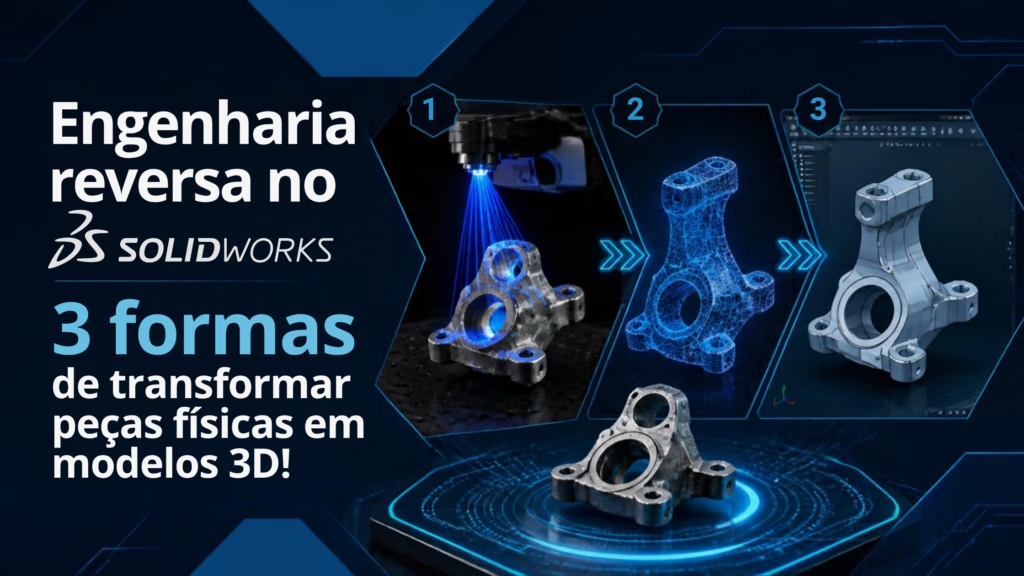
No universo do desenvolvimento de produtos, nem sempre iniciamos um projeto a partir de uma folha em branco no CAD. É extremamente comum receber demandas baseadas em componentes já existentes, amostras desgastadas, desenhos em papel ou até mesmo fotografias.
Neste guia prático, você vai descobrir as três principais metodologias utilizadas por especialistas para converter dados do mundo real em modelos 3D inteligentes no SolidWorks.
As 3 metodologias de engenharia reversa no SolidWorks
Antes de abrir o software, escolha a abordagem ideal para o seu cenário técnico:
1. Modelagem por amostra e metrologia
-
Quando usar: Quando você tem a peça física em mãos e instrumentos de medição (paquímetro, micrômetro ou trena).
-
Como funciona: É a forma mais direta de coletar cotas reais e transcrevê-las manualmente para o ambiente de esboço do SolidWorks.
2. Modelagem a partir de desenho técnico 2D
-
Quando usar: Quando você possui plantas em papel, PDFs ou blueprints antigos.
-
Como funciona: Exige a leitura detalhada e interpretação correta de vistas ortogonais, cotas nominais e tolerâncias geométricas.
3. Escaneamento 3D e engenharia reversa avançada
-
Quando usar: Em superfícies orgânicas, complexas ou geometrias livres.
-
Como funciona: Captura a nuvem de pontos da peça e permite otimizar falhas do projeto original diretamente na reconstrução CAD.
Plaintext
       [ Entrada de Dados ]
     ┌──────────┼──────────┐
     ▼          ▼          ▼
  Amostra     Planta    Escâner
  Física        2D         3D
     │          │          │
     └──────────┼──────────┘
                ▼
  [ Reconstrução Paramétrica ]
                ▼
  [ Modelo 3D Final no SolidWorks ]
Passo a passo: Usando fotos de referência no SolidWorks
Como o SolidWorks é um software visual e intuitivo, você pode usar imagens planificadas de uma peça para auxiliar na construção de silhuetas complexas. Veja o processo simplificado:
Passo 1: Capture uma foto ortogonal
Tire a foto da peça o mais perpendicular possível. Garanta boa iluminação, contraste adequado e visibilidade clara das arestas e contornos vitais.
Passo 2: Insira a imagem no esboço (Sketch Picture)
-
Abra um novo plano de esboço no SolidWorks.
-
Acesse o menu superior: Ferramentas > Ferramentas de Esboço > Imagem de Esboço (Tools > Sketch Tools > Sketch Picture).
-
Selecione o arquivo de imagem (.JPG, .PNG).
Passo 3: Calibre a escala real
Na caixa de diálogo à esquerda, ative a ferramenta de calibração de escala. Selecione uma medida física conhecida da peça (como o comprimento total ou um diâmetro) e digite o valor exato em milímetros.
💡 Dica de Ouro: Quanto mais medidas reais você aferir no componente físico, maior será a precisão dimensional do seu modelo final no software.
Passo 4: Desenhe a geometria e gere o sólido
Com a foto calibrada ao fundo:
-
Trace as linhas, arcos, splines e círculos sobre a imagem.
-
Aplique restrições geométricas e dimensões exatas.
-
Utilize os recursos de Ressalta Extrudado, Revolução ou Varredura para dar volume ao objeto.
Em conclusão…
Embora o uso de imagens exija sequência metódica e atenção aos detalhes, a interface intuitiva do SolidWorks torna o processo rápido e acessível. Dominar essas metodologias garante agilidade na substituição de peças, manutenção de máquinas e inovação de produtos.
💡 Capacite sua equipe em SolidWorks e Engenharia Reversa
Quer dominar técnicas avançadas de modelagem 3D, parametrizar projetos e acelerar o fluxo de desenvolvimento da sua empresa?
👉 Conheça os treinamentos especializados da LWT Sistemas e capacite sua equipe para projetar com máxima eficiência e precisão!




 voltar